
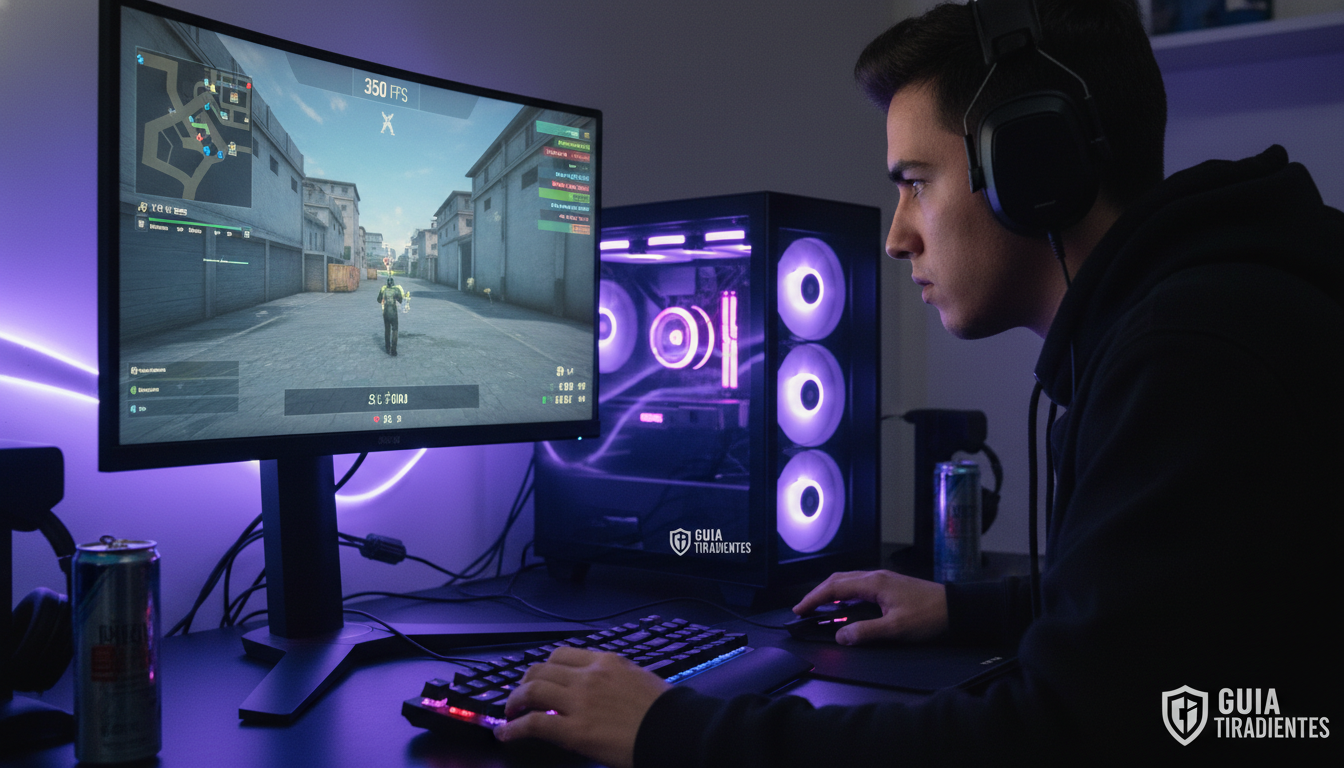
Counter-Strike 2 é a arena definitiva para jogadores competitivos. Aqui, cada detalhe conta na busca por uma vantagem.
Entre os fatores mais críticos está a taxa de quadros por segundo. Acompanhar essa métrica é fundamental para qualquer um que leve o game a sério.
Saber como o sistema responde a diferentes configurações gráficas faz toda a diferença. Isso garante a fluidez necessária para reações rápidas e precisas.
O caminho para visualizar essa informação mudou radicalmente. Comandos antigos e familiares do CS:GO, como o “net_graph 1”, simplesmente não funcionam mais no CS2.
Felizmente, existem várias maneiras de exibir o contador durante as partidas. A própria Steam oferece ferramentas, e há opções nativas dentro do jogo.
Um bom desempenho vai além de ter um hardware potente. É preciso entender e monitorar os números para extrair o máximo do seu setup.
Preparando o CS2 para Exibir o FPS
Configurar o console de desenvolvedor é o primeiro passo indispensável. Essa ferramenta permite executar comandos personalizados, incluindo aqueles que mostram a taxa de quadros. Sem ela ativada, nenhuma informação avançada será exibida.
O processo inicial ocorre na tela de configurações do jogo. Dentro dela, localize a aba “Jogo”. Lá você encontrará a opção “Ativar console de desenvolvedor”.
Alternar essa opção de “Não” para “Sim” é fundamental. Isso libera o acesso ao painel de comandos, habilitando a personalização do seu jogo.
O segundo passo envolve configurar uma tecla para abrir o console. Por padrão, a tecla apóstrofo (‘) é usada, mas ela só funciona com teclado em inglês.
Uma solução rápida é pressionar “Windows” + “Barra de Espaço” para mudar o idioma. Para uma correção permanente, acesse o menu “Mouse e Teclado” nas configurações.
Lá, você pode vincular uma tecla personalizada à função. Escolha uma tecla de fácil acesso que não conflite com outros controles.
Após realizar essas alterações, reinicie o aplicativo. Isso garante que todas as mudanças sejam aplicadas corretamente pelo sistema.
Completar esses passos preparatórios é essencial. Só então você estará pronto para executar os comandos que revelam o desempenho em tempo real.
Utilizando Comandos para Exibir Quadros por Segundo
Este é o momento de aplicar um comando direto que ativa o contador nativo de desempenho. Com o console do desenvolvedor já habilitado, você tem acesso a essa função poderosa.
Pressione a tecla que configurou para abrir o painel de instruções. Dentro dele, digite exatamente o texto: cl_showfps 1. Não use aspas. Finalize este passo apertando a tecla Enter do seu teclado.
Imediatamente, uma linha de texto em vermelho surgirá no canto superior esquerdo da sua tela. Este indicador exibe a oscilação dos quadros por segundo em tempo real, durante toda a partida.
Essa é a maneira interna do jogo para você acompanhar a taxa. Uma vez ativado, o comando fica salvo. Não será necessário repeti-lo toda vez que iniciar uma nova sessão.
Como ver fps no cs2 via Steam e Outras Alternativas
A sobreposição da Steam apresenta uma alternativa prática para acompanhar a taxa de quadros sem comandos complexos. Esta forma integrada é acessível diretamente durante qualquer partida.
Para começar, pressione as teclas Shift e Tab simultaneamente. A interface da sobreposição surgirá na sua tela.
Dentro dela, clique no ícone de engrenagem para acessar as configurações. Isso abre um painel de opções personalizáveis para a sua experiência.
Navegue até a aba chamada “Em jogo”. Aqui você encontrará a configuração específica para o contador de desempenho.
Localize a opção “Contador de quadros por segundo”. Por padrão, ela está definida como “Não exibir”.
Altere esta opção para uma das quatro posições disponíveis. Você pode escolher entre os cantos superior esquerdo, superior direito, inferior esquerdo ou inferior direito.
Os valores exibidos, como 120 quadros por segundo em testes, variam conforme a potência do seu computador. Monitorar esses números ajuda a entender a capacidade do seu hardware.
Esta forma via Steam é ideal para quem prefere evitar o console de desenvolvedor. É uma solução rápida e sempre disponível.
Durante a fase beta, existia um comando específico para esta função. Essa opção foi removida e não há previsão para o seu retorno.
Encerrando e Otimizando sua Experiência de Jogo
A otimização do seu setup é a chave para transformar cada partida em uma experiência fluida e competitiva. Com os métodos de monitoramento apresentados, desde comandos nativos até a sobreposição da Steam, você escolhe a ferramenta mais conveniente.
O CS2 equilibra o trabalho entre CPU e GPU de forma diferente do antecessor. Isso impacta o desempenho em várias configurações de hardware. Máquinas potentes podem não ver grande diferença, mas ajustes são cruciais para extrair o máximo.
Para quem enfrenta quadros por segundo baixos, mude a proporção de tela de 16:9 para 4:3 na aba de vídeo. Defina também a taxa de atualização do monitor. Resoluções como 1280×960 são populares entre jogadores.
Uma descoberta técnica importante: alterar a Filtragem de Textura de Bilinear para Anisotrópico 16x pode aumentar mais de 20% no fps mínimo. Isso melhora muito a estabilidade do game. Configure a Oclusão de Ambiente no médio para ganho extra.
Dicas práticas fecham o ciclo de otimização. Encerre navegadores e Discord para liberar memória. Reinicie o computador antes de jogar e desative programas que iniciam sozinhos.
Valores consistentemente abaixo de 30 podem indicar que o PC não atende aos requisitos mínimos. Monitorar constantemente permite ajustes em tempo real, mantendo a vantagem competitiva.
A combinação do monitoramento adequado com essas configurações corretas maximiza a experiência para todos os níveis de hardware. Seu desempenho será estável e responsivo.